Diagrama de Gantt en Excel que marca los retrasos solo
Deja de pintar tu cronograma a mano: escribe las fechas reales y Excel te dice qué va tarde, cuánto y quién la tiene.
Viernes, 6 de la tarde. Tu jefe pregunta: “¿Llegamos a la fecha?”
Abres el diagrama de Gantt. Está precioso: barras de colores, fases ordenadas, todo en su sitio.
El problema es que lo pintaste hace tres semanas. Y desde entonces, una tarea empezó tarde, otra se alargó y una tercera ni siquiera ha empezado. El Gantt no lo sabe. Sigue mostrando el plan como si nada.
Así que respondes lo de siempre: “Vamos bien… creo”.
Si te ha pasado, este artículo es para ti. Te muestro por qué la mayoría de cronogramas en Excel mienten sin querer, cómo armar uno que marca los retrasos solo, y al final te dejo la plantilla gratis.
¿Tu cronograma es un plan o un dibujo? 5 señales
Marca las que te suenan:
- Pintas las celdas a mano cada vez que algo cambia… cuando te acuerdas.
- Te enteras de un retraso cuando ya es tarde para hacer algo.
- En la reunión semanal, la pregunta “¿cómo vamos?” se responde de memoria.
- Nadie sabe decir cuántos días va atrasada una tarea, solo que “va un poco tarde”.
- Si alguien pregunta quién tiene una tarea, hay que buscarlo en el correo.
¿Dos o más? Tu Gantt es un dibujo bonito, no una herramienta de control. Y tiene arreglo.
El error: un Gantt que solo muestra el plan
La mayoría de diagramas de Gantt en Excel tienen una sola fecha de inicio y una sola de fin por tarea: las del plan.
Eso sirve para el primer día. Pero un proyecto real no sigue el plan al pie de la letra, y si el Gantt solo guarda lo que querías que pasara, nunca te va a mostrar lo que está pasando.
Para controlar un proyecto necesitas comparar dos cosas:
| Lo previsto | Lo real |
|---|---|
| Cuándo debía empezar | Cuándo empezó |
| Cuándo debía terminar | Cuándo terminó (o si sigue abierta) |
La diferencia entre las dos columnas es el retraso. Y eso es justo lo que un Gantt pintado a mano no calcula.
Este es el paso Mapear de mi método: antes de automatizar, mira qué información necesitas de verdad para decidir. Aquí la respuesta es clara: sin fechas reales, no hay seguimiento.
Cómo funciona un diagrama de Gantt que se pinta solo
La idea es que tú solo escribas fechas, y Excel haga el resto: calcular el retraso y pintar la línea de tiempo.
1. Escribes lo previsto (una vez)
Para cada tarea: responsable, fecha de inicio prevista y fecha fin prevista. Esto es tu plan, y no se toca.
2. Escribes lo real (cuando pasa)
Cuando la tarea empieza, anotas la fecha de inicio real. Cuando termina, la fecha fin real. Nada más.
3. Excel calcula los días de retraso
Días de retraso = fecha fin real − fecha fin prevista
¿Y si la tarea sigue abierta? Entonces usa la fecha de corte, que normalmente es hoy. Así, una tarea que debía terminar ayer y sigue abierta ya marca 1 día de retraso, aunque nadie la haya actualizado.
4. La línea de tiempo se pinta sola
Cada semana del cronograma se colorea según las fechas:
- 🟩 Avance: lo que se hizo dentro del plazo.
- 🟥 Retraso: lo que se hizo fuera de plazo, o una tarea que debía empezar y no empezó.
- ⬜ Pendiente: lo previsto que todavía no toca.
- 🟧 Semana actual: dónde estás hoy.
Nadie pinta nada. Escribes una fecha… y listo el pollo.
| Antes | Después |
|---|---|
| Pintas las celdas a mano | Escribes fechas y el color sale solo |
| “Va un poco tarde” | “Va 4 días tarde” |
| Te enteras del retraso al final | Lo ves en rojo la misma semana |
| “¿Quién tenía esa tarea?” | Cada tarea tiene su responsable |
Un ejemplo real (con datos de prueba)
En la plantilla viene un proyecto de ejemplo: el desarrollo de una app móvil, con 5 fases y 21 tareas. Con fecha de corte 31 de octubre:
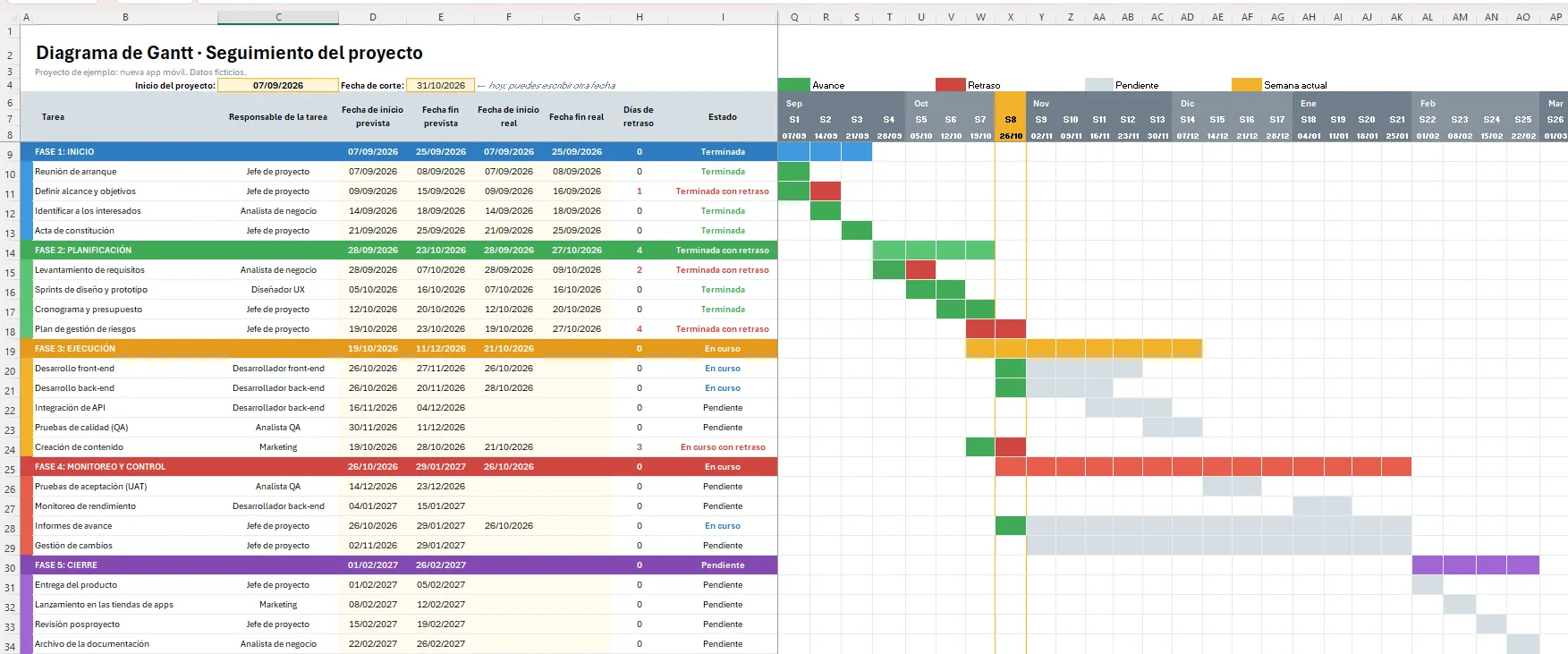
Así se ve la plantilla. Proyecto y datos de ejemplo ficticios.
- “Plan de gestión de riesgos” debía terminar el 23/10 y terminó el 27/10: 4 días de retraso, en rojo.
- “Creación de contenido” debía terminar el 28/10 y sigue abierta: 3 días de retraso y estado En curso con retraso.
- Las tareas de noviembre en adelante aparecen en gris: pendientes.
En una mirada sabes qué va tarde, cuánto y quién la tiene. Esa es la conversación que quieres tener el viernes a las 6.
Descarga la plantilla gratis
Se llama Planilla Diagrama de Gantt y trae:
- Columnas de fecha de inicio prevista, fecha fin prevista, fecha de inicio real, fecha fin real, días de retraso y responsable de la tarea.
- Estado automático de cada tarea: Terminada, En curso, Pendiente o con retraso.
- Línea de tiempo de 26 semanas que se pinta sola con avance, retraso y pendiente.
- Fases con color y barra de resumen, calculadas con las fechas de sus tareas.
- Fecha de inicio del proyecto editable: la cambias y todo el cronograma se mueve.
- Un proyecto de ejemplo para ver cómo funciona antes de cargar el tuyo.
Sin macros y sin instalar nada.
👉 Quiero la Planilla Diagrama de Gantt gratis
Gratis. Solo te pido tu correo para enviártela.
Cómo empezar en 4 pasos
- Escribe la fecha de inicio de tu proyecto en la celda amarilla.
- Cambia las tareas de ejemplo por las tuyas, con su responsable y sus fechas previstas.
- Cada vez que una tarea empiece o termine, escribe su fecha real. Solo eso.
- Abre el Gantt en la reunión y deja que los colores hablen.
Preguntas frecuentes
¿Qué es un diagrama de Gantt? Es un cronograma en forma de barras: cada tarea es una fila y su duración se dibuja sobre una línea de tiempo. Sirve para ver de un vistazo qué se hace, cuándo y en qué orden.
¿Qué es la fecha de corte? Es el día en que revisas el proyecto. Por defecto es hoy, pero puedes poner otra fecha, por ejemplo el viernes de la reunión, para ver cómo estaba el proyecto ese día.
¿Los días de retraso son hábiles o de calendario? De calendario. Es la forma más simple de leerlos; si tu proyecto se mide en días hábiles, tenlo en cuenta al interpretarlos.
¿Por qué una semana sale en rojo si casi toda fue a tiempo? La línea de tiempo es por semanas. Si en una misma semana hay avance y retraso, se marca el retraso, porque es lo que necesitas ver primero.
¿Puedo agregar más tareas? Sí. Inserta una fila dentro de la fase y copia una fila de tarea completa para que se copien las fórmulas. Viene explicado en la hoja Cómo usar.
¿Necesito Microsoft Project? No. Para equipos pequeños y proyectos de oficina, Excel alcanza. Project tiene sentido cuando manejas muchos proyectos, recursos compartidos o dependencias complejas.
Lo que se repite, se automatiza
Pintar celdas cada semana, calcular retrasos de cabeza, responder “creo que vamos bien”… todo eso se repite en cada proyecto. Y lo que se repite, se automatiza.
Tu Gantt no tiene que ser un dibujo. Puede ser un tablero que te dice la verdad cada vez que lo abres.
👉 Descarga gratis la Planilla Diagrama de Gantt y, si quieres entender por qué siempre empiezo por el proceso y no por la herramienta, lee sobre el Método MESA.