Cotizaciones, facturas y órdenes de compra en Excel con botón para PDF
Elige el cliente y los productos de una lista y un botón guarda el PDF con su número. Sin copiar cotizaciones viejas.
Mandaste la cotización. Cinco minutos después te llega la respuesta:
“Gracias… pero yo no me llamo así.”
Abriste la cotización del cliente anterior, cambiaste los productos, los precios, la fecha… y se te pasó el nombre. Le acabas de mandar a un cliente los datos de otro.
No es descuido. Es que armar cada cotización copiando la anterior es una trampa: tarde o temprano, algo se queda sin cambiar.
En este artículo te muestro cómo hacer cotizaciones, facturas, notas de venta y órdenes de compra en Excel sin copiar archivos viejos: eliges el cliente de una lista, los productos de otra, y un botón te guarda el PDF con su número. Y al final te dejo la plantilla gratis.
¿Tus cotizaciones se hacen a mano? 5 señales
Marca las que te pasan:
- Para cada cotización abres la anterior y la “guardas como”.
- Alguna vez mandaste un documento con datos del cliente anterior (o casi).
- La numeración se repite o se salta, porque la llevas de memoria.
- Para mandar el PDF tienes que exportarlo, ponerle nombre y buscar dónde se guardó.
- Si alguien pregunta “¿qué le cotizamos a este cliente el mes pasado?”, no lo encuentras rápido.
¿Dos o más? Estás haciendo a mano un trabajo que se repite igual cada vez.
El error: usar el documento anterior como plantilla
Copiar la última cotización parece lo más rápido, pero arrastra tres problemas:
- Los datos viejos se cuelan. Un nombre, un RUC, un precio de otro cliente.
- La numeración depende de tu memoria. Y la memoria se equivoca.
- No queda historial. Cada archivo vive suelto en una carpeta, con nombres como
cotizacion_final_v2.
Aquí aplico el primer paso de mi método, Mapear: una cotización siempre tiene lo mismo. Tus datos, los del cliente, unos productos con precio, un total con impuesto y unas condiciones. Lo único que cambia es qué cliente y qué productos. Todo lo demás se puede automatizar.
Cómo funciona una plantilla de cotización que trabaja sola
1. Un solo archivo para cuatro documentos
Arriba eliges el tipo: cotización, nota de venta, factura u orden de compra. Al cambiarlo, se ajusta todo solo:
| Cotización | Nota de venta | Factura | Orden de compra | |
|---|---|---|---|---|
| Numeración | COT-001 | NV-001 | F001-001 | OC-001 |
| Datos de | Cliente | Cliente | Cliente | Proveedor |
| Tercer dato | Validez | Forma de pago | Vencimiento | Fecha de entrega |
Cada tipo lleva su propia numeración y sus propios términos y condiciones.
2. Cliente y productos desde una lista
Eliges el cliente y se completan solos su RUC o DNI, el contacto, el teléfono y la dirección. Eliges el producto y aparece su precio del catálogo. Tú escribes la cantidad y, si hay, el descuento.
Así es imposible que se cuele el nombre del cliente anterior: no hay nada que copiar.
3. Los totales se calculan solos
Subtotal, impuesto y total. Tú decides en la configuración cómo se llama tu impuesto (IVA, IGV…), su tasa y si tus precios ya lo incluyen o no.
4. Tu moneda
Soles, dólares, euros, pesos (mexicanos, colombianos, chilenos, argentinos o uruguayos), bolivianos, bolívares, quetzales o colones. Eliges la moneda y todos los montos cambian de símbolo.
5. El botón que ahorra más tiempo: Guardar PDF
Un clic y:
- Se crea el PDF con un nombre claro, como
COT-001 - Cliente Ejemplo S.A.C.pdf. - Se guarda en una carpeta PDF, junto al archivo.
- Se abre para que lo revises y lo envíes.
- Queda anotado en un registro: tipo, número, fecha, cliente, moneda y total.
Y con el botón Nuevo documento, la plantilla queda en blanco y el número avanza solo… y listo el pollo.
| Antes | Después |
|---|---|
| Abres la cotización anterior y la cambias | Eliges cliente y productos de una lista |
| La numeración de memoria | Avanza sola con cada documento |
| Exportas, nombras y buscas el PDF | Un botón, y el PDF ya tiene nombre |
| “¿Qué le cotizamos el mes pasado?” | Está en el registro |
Un ejemplo con números
La plantilla trae una cotización de ejemplo:
- 5 × Producto A a US$ 100,00 = US$ 500,00
- 2 × Producto B a US$ 250,00, con 5 % de descuento = US$ 475,00
- 1 × Producto C a US$ 300,00 = US$ 300,00
Subtotal: US$ 1.275,00 · IVA (15 %): US$ 191,25 · Total: US$ 1.466,25
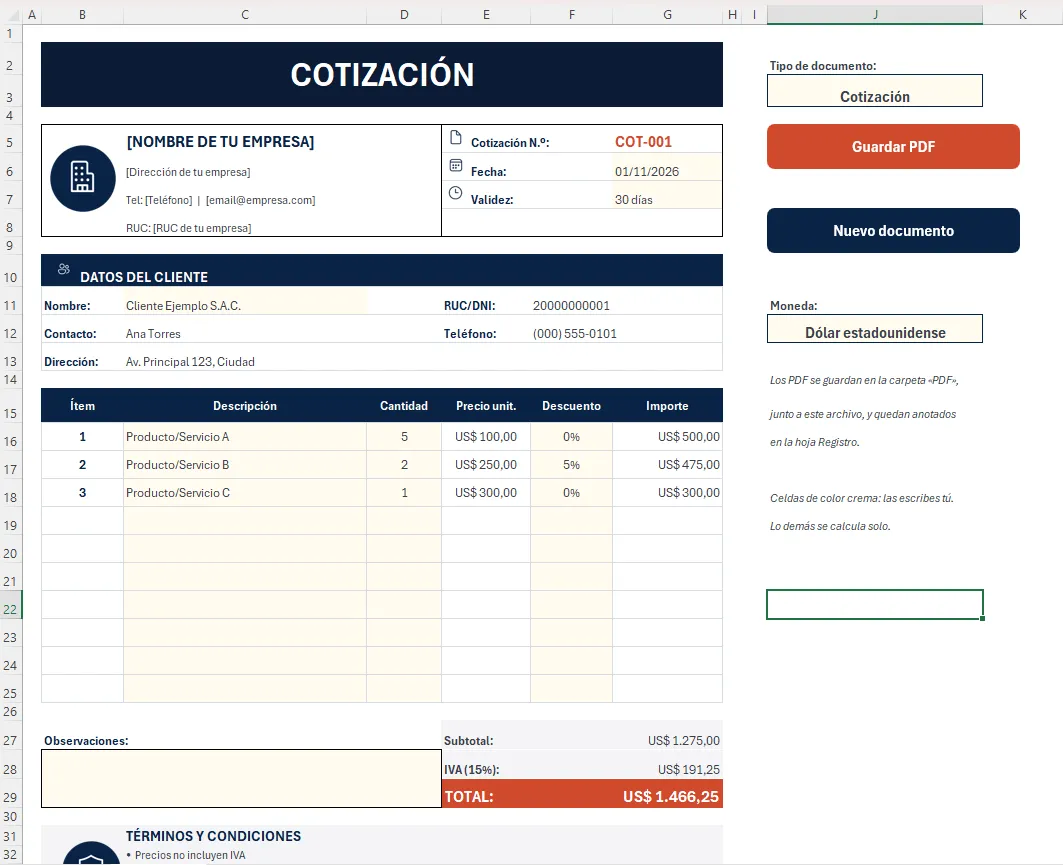
Así se ve la plantilla. Empresa y datos de ejemplo ficticios.
Si cambias la moneda a euros, el mismo documento muestra 1.466,25 €. Si cambias el tipo a orden de compra, el título, la numeración y los datos pasan a ser los de un proveedor.
Descarga la plantilla gratis
Se llama Planilla Cotizaciones, Facturas y Órdenes y trae:
- Cuatro documentos en uno: cotización, nota de venta, factura y orden de compra.
- Numeración automática por tipo de documento.
- Clientes, proveedores y productos con listas desplegables.
- Impuesto configurable y opción de precios con o sin impuesto.
- 12 monedas.
- Botón para guardar en PDF y registro de todos los documentos.
👉 Quiero la Planilla Cotizaciones, Facturas y Órdenes gratis
Gratis. Solo te pido tu correo para enviártela.
Cómo empezar en 4 pasos
- En Configuración, escribe los datos de tu empresa y tu impuesto.
- En Contactos y Productos, carga tus clientes, proveedores y lo que vendes.
- En Documento, elige el tipo, la moneda, el cliente y los productos.
- Pulsa Guardar PDF. Para el siguiente, Nuevo documento.
Preguntas frecuentes
¿Por qué me pide “Habilitar contenido” al abrirla? Porque los botones funcionan con macros, pequeños programas dentro del archivo. Sin habilitarlas, la plantilla calcula todo igual, pero los botones no funcionan. Si Windows bloquea las macros por venir de internet: clic derecho en el archivo › Propiedades › marca Desbloquear › Aceptar. Habilita macros solo en archivos de fuentes en las que confíes.
¿La factura de la plantilla tiene validez tributaria? No. Es un documento interno: en muchos países, la factura válida ante la autoridad tributaria debe emitirse por un sistema autorizado (factura electrónica). La plantilla lo indica en sus términos. Para cotizaciones, notas de venta y órdenes de compra sí sirve tal cual.
El botón Guardar PDF me da un aviso. ¿Qué hago? Excel necesita una impresora instalada para crear PDF. Si no tienes ninguna, activa Microsoft Print to PDF en Windows (Configuración › Impresoras y escáneres › Agregar dispositivo).
¿Al cambiar la moneda se convierten los precios? No. Cambia el símbolo, no el valor. Si cotizas en dólares, escribe tus precios en dólares.
¿Qué versión de Excel necesito? Excel para Microsoft 365 o Excel 2021, en Windows.
Lo que se repite, se automatiza
Copiar la cotización anterior, cambiar datos uno por uno, llevar la numeración de memoria, exportar y renombrar cada PDF… todo eso se repite con cada cliente. Y lo que se repite, se automatiza.
Elige el cliente, elige los productos y pulsa un botón. Lo demás lo hace Excel.
👉 Descarga gratis la Planilla Cotizaciones, Facturas y Órdenes y, si quieres entender por qué siempre empiezo por el proceso y no por la herramienta, lee sobre el Método MESA.