Control de inventario en Excel: plantilla gratis con alertas
Deja de contar el stock a mano: un inventario que se actualiza solo y te avisa antes de quedarte sin nada.
Un cliente te pide 10 tóneres. Abres tu Excel: quedan 6. Vas al almacén… y no hay ninguno.
¿Qué pasó? Que alguien sacó cajas y no lo anotó. O lo anotó en otro archivo. O en un papelito que ahora vive debajo del teclado.
Si te suena, no es mala suerte: es que tu control de inventario en Excel depende de que alguien se acuerde de cambiar un número a mano. Y la memoria no es un sistema.
En este artículo te muestro cómo armar un inventario que se actualiza solo, te avisa antes de quedarte sin stock y te dice qué pedir. Y al final te dejo la plantilla gratis, lista para usar.
¿Tu inventario se manda solo? 5 señales
Marca las que te pasan:
- Cuentas a mano al final del mes y el número nunca cuadra con el Excel.
- Te enteras de que algo se agotó cuando un cliente lo pide.
- Tienes varias versiones del mismo archivo:
inventario_final,inventario_final2,inventario_AHORA_SI. - Para saber qué pedir al proveedor, revisas la lista fila por fila.
- Cuando alguien te pregunta “¿cuánto tenemos de esto?”, respondes “déjame ver”.
¿Marcaste dos o más? Sigue leyendo, porque el problema tiene arreglo. Y no es comprar un sistema caro.
El problema no es Excel: es escribir el stock a mano
La mayoría de inventarios en Excel tienen una columna “Stock” que alguien sobrescribe cada vez que entra o sale algo. Había 30, se vendieron 8, borras el 30 y escribes 22.
Parece práctico, pero tiene tres trampas:
- No queda rastro. Si el número está mal, no sabes por qué ni cuándo se equivocó.
- Depende de una persona. Si esa persona está de vacaciones, el inventario también.
- Un error se arrastra. Un 22 que debía ser 12 sigue mal hasta el próximo conteo.
Aquí aplico el primer paso de mi método, Mapear: antes de automatizar, mira cómo se mueve tu mercadería de verdad. Y casi siempre la respuesta es la misma: el stock no se escribe, se calcula.
Cómo funciona un inventario de entradas y salidas que se actualiza solo
La idea es simple: separas lo que tienes de lo que se mueve. Con eso, Excel hace las cuentas por ti.
1. Una hoja de productos (la escribes una sola vez)
Cada producto en una fila: código, nombre, categoría, proveedor, stock inicial y punto de reorden (ahora te explico qué es).
2. Una hoja de movimientos (una fila por cada entrada o salida)
¿Llegaron 20 paquetes de papel? Una fila: Entrada, 20. ¿Se vendieron 6 tóneres? Otra fila: Salida, 6.
No borras nada. No sobrescribes nada. Solo anotas lo que pasó. Esto es, en el fondo, un kárdex sencillo: el historial de entradas y salidas de cada producto.
3. El stock se calcula solo
Stock actual = stock inicial + entradas − salidas
Excel suma los movimientos de cada producto y te da el número real. Si algo no cuadra, revisas el historial y encuentras el error en segundos.
4. Un tablero que te avisa
Y lo mejor: un tablero que te muestra de un vistazo cuántos productos tienes, cuántas unidades, cuáles están por agotarse y cuáles ya se agotaron.
| Antes | Después |
|---|---|
| Cambias el número a mano cada vez | Anotas el movimiento y el stock se calcula solo |
| Te enteras del faltante por un cliente | El tablero te avisa en ámbar y en rojo |
| Revisas fila por fila qué pedir | Una lista te dice qué reponer, ordenada |
| “Déjame ver” | Lo ves en el tablero |
El punto de reorden, explicado en 30 segundos
El punto de reorden (o stock mínimo) es la cantidad a la que, cuando llegas, tienes que hacer el pedido para no quedarte sin nada mientras llega.
Ejemplo: si tu proveedor tarda una semana y vendes 10 guantes por semana, tu punto de reorden debería ser al menos 10. Cuando te queden 10, pides. Así, cuando llegue el pedido, todavía no te habrás quedado en cero.
En la plantilla, cada producto tiene su punto de reorden, y el estado cambia solo:
- 🟢 En stock: todo bien.
- 🟡 Stock bajo: llegaste al punto de reorden. Toca pedir.
- 🔴 Agotado: llegaste a cero. Ya vas tarde.
Descarga la plantilla gratis
Armé esta plantilla para que no empieces desde cero. Se llama Planilla Control de Inventario y trae:
- Tablero con 4 tarjetas: total de productos, stock total, stock bajo y agotados.
- Gráfico del estado del inventario y gráfico de stock por categoría.
- Lista de productos con alerta, que se llena y se ordena sola.
- Hojas de Productos, Movimientos, Órdenes de compra y Proveedores.
- Listas desplegables para no escribir mal un código o una categoría.
- Datos de ejemplo para que veas cómo funciona antes de poner los tuyos.
Sin macros y sin instalar nada: es un archivo de Excel normal.
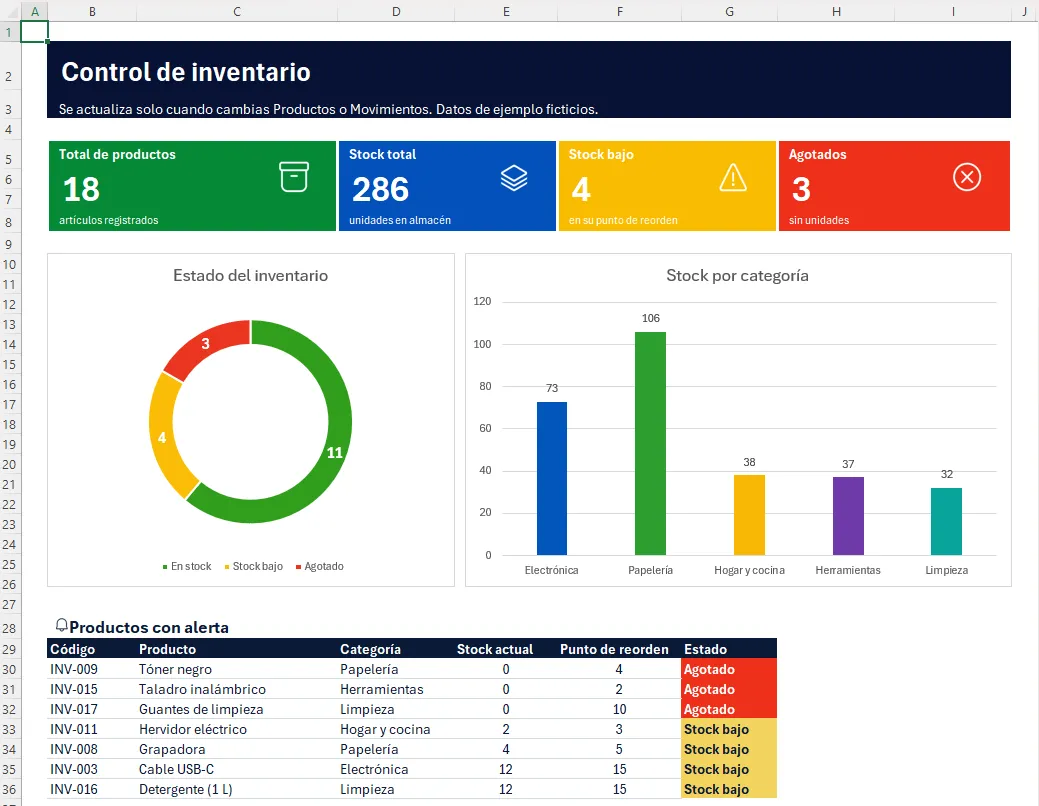
Así se ve el tablero. Datos de ejemplo ficticios.
👉 Quiero la Planilla Control de Inventario gratis
Gratis. Solo te pido tu correo para enviártela.
Cómo empezar en 4 pasos
- Borra los datos de ejemplo de Productos y Movimientos (deja las tablas, solo borra las filas).
- Escribe tus productos con su stock inicial y su punto de reorden.
- Anota cada entrada y salida en Movimientos. Eliges el código y el nombre del producto aparece solo.
- Mira el Tablero. Tarjetas, gráficos y alertas se actualizan solos… y listo el pollo.
Con los datos de ejemplo, el tablero muestra 18 productos, 4 con stock bajo y 3 agotados. Prueba a registrar una salida: verás cómo cambia todo al instante.
Preguntas frecuentes
¿Funciona en cualquier versión de Excel? Necesitas Excel para Microsoft 365. La lista de alertas usa funciones nuevas que no existen en Excel 2016 ni 2019.
¿Necesito saber fórmulas o macros? No. Las columnas que se calculan están en gris y no se tocan. Tú solo escribes productos y movimientos.
¿Sirve como kárdex? Sirve como kárdex de unidades: registra cada entrada y salida con fecha. No calcula el costo por promedio ponderado ni por PEPS; para eso necesitarías una versión contable.
¿Puedo manejar varias bodegas o sucursales? Esta versión es para un solo almacén. Si tienes varias, lo ideal es unir los archivos de cada una con Power Query, que es justo lo que enseño en mi primer video.
¿Puedo cambiar las categorías? Sí. Están en la hoja Listas.
Lo que se repite, se automatiza
Contar el stock a mano, buscar qué pedir fila por fila, enterarte del faltante cuando ya es tarde… todo eso se repite cada semana. Y lo que se repite, se automatiza.
No necesitas un sistema caro para empezar: necesitas dejar de escribir el stock a mano y dejar que Excel haga las cuentas.
👉 Descarga gratis la Planilla Control de Inventario y, si quieres entender por qué siempre empiezo por el proceso y no por la herramienta, lee sobre el Método MESA.